Cómo eliminar una URL de Google de manera rápida y sencilla con estos pasos.
- Cómo eliminar una URL de Google de manera rápida y sencilla con estos pasos.
- Qué significa realmente eliminar una URL de Google
- Eliminación urgente vs eliminación definitiva: qué debes hacer en cada caso
- Paso 1: Verifica si la URL está realmente indexada en Google
- Paso 2: Elimina correctamente la URL desde el servidor (la parte que casi todos hacen mal)
- Paso 3: Solicita la retirada en Google Search Console
- Paso 4: Verifica que la URL fue realmente eliminada del índice
- ¿Cuánto tarda Google en eliminar una URL?
- Errores que pueden hacer que la URL reaparezca en Google
- Tabla comparativa: cuál método usar según tu situación
- Eliminar bien es proteger tu SEO
Eliminar una URL de Google no es lo mismo que borrar una página de tu sitio web. Y esa confusión es precisamente la que provoca la mayoría de los errores.
Cuando alguien busca eliminar una URL de Google, normalmente lo hace por urgencia. Puede ser contenido sensible, información obsoleta o una página que nunca debió indexarse. El problema es que muchos intentan resolverlo únicamente desde Search Console sin entender qué está ocurriendo realmente a nivel técnico.
Aquí es donde necesitas claridad.
Google no “borra” páginas porque tú lo pidas. Lo que hace es dejar de mostrarlas en sus resultados cuando detecta señales concretas: bloqueo, desindexación o eliminación real del servidor.
Si no envías la señal correcta, la URL puede desaparecer unos días… y luego reaparecer.
Por eso esta guía no se limita a explicarte dónde hacer clic. Te explica cómo funciona el proceso para que tomes la decisión correcta desde el inicio.
Antes de aplicar cualquier paso, necesitas entender algo fundamental: eliminar una URL puede ser temporal o definitivo. Y elegir mal la estrategia puede afectar tu SEO.
Qué significa realmente eliminar una URL de Google
Cuando hablamos de eliminar una URL de Google, no estamos hablando necesariamente de borrar el contenido de tu servidor. Estamos hablando de impedir que esa dirección aparezca en los resultados de búsqueda.
Y esa diferencia es clave.
Puedes tener una página activa en tu sitio y que no esté indexada. O puedes eliminarla completamente del servidor y aun así verla aparecer durante un tiempo en la SERP. Eso ocurre porque Google no funciona en tiempo real. Funciona por rastreo, almacenamiento y actualización progresiva.
Aquí está el punto técnico que debes entender:
- Eliminar del índice significa que Google deja de mostrar esa URL.
- Bloquear el rastreo significa que Google no puede acceder a ella.
- Eliminar del servidor significa que la página ya no existe físicamente.
No son lo mismo. Y cada acción genera un efecto distinto.
Por ejemplo, si solo bloqueas con robots.txt pero no aplicas noindex ni eliminas el contenido, Google puede seguir mostrando la URL en resultados porque la conocía previamente. Solo deja de rastrearla, pero no necesariamente de mostrarla.
En cambio, si devuelves un código 410, estás enviando una señal clara: esa página ha sido eliminada de forma permanente. Eso acelera la desindexación.
Entender esta diferencia evita uno de los errores más comunes: pensar que hacer una “retirada temporal” en Search Console equivale a eliminar definitivamente una URL.
No equivale.
Ahora que sabes qué implica realmente eliminar una URL, necesitas distinguir cuándo conviene hacerlo de forma urgente y cuándo conviene hacerlo de forma estructural.
Eliminación urgente vs eliminación definitiva: qué debes hacer en cada caso
No todas las situaciones requieren la misma solución.
Y aquí es donde muchos se equivocan.
Cuando necesitas eliminar una URL de Google, primero debes preguntarte: ¿es un problema de urgencia o es una decisión estructural?
Porque la herramienta que elijas depende completamente de eso.
Escenario 1: Eliminación urgente
Imagina que se indexó información confidencial. O publicaste contenido por error. O hay una página de prueba visible.
En este caso, necesitas rapidez.
La opción más eficaz es utilizar la retirada temporal en Google Search Console. Esta acción oculta la URL de los resultados en cuestión de horas o pocos días. Sin embargo, es importante entender que esto no elimina la página del servidor ni garantiza que desaparezca para siempre.
Es un parche rápido.
Si no aplicas una solución técnica adicional (noindex, 410 o eliminación real), la URL puede volver a indexarse automáticamente.
Escenario 2: Eliminación definitiva
Aquí hablamos de una decisión SEO estructural. Puede tratarse de:
- Contenido obsoleto.
- Páginas de bajo valor.
- URLs duplicadas.
- Secciones que ya no forman parte del proyecto.
En este caso no basta con ocultar. Debes enviar una señal permanente al buscador.
Y esa señal puede ser:
- Meta etiqueta noindex.
- Código de estado 410 Gone.
- Redirección 301 (si la página tiene valor).
La diferencia es estratégica.
La eliminación urgente busca ganar tiempo.
La eliminación definitiva busca limpiar correctamente el índice.
Si mezclas ambos enfoques, puedes terminar con páginas que reaparecen o con pérdida innecesaria de autoridad SEO.
Ahora que tienes clara esta distinción, pasamos al proceso real.
El primer paso antes de tocar nada es comprobar algo básico que muchos omiten.
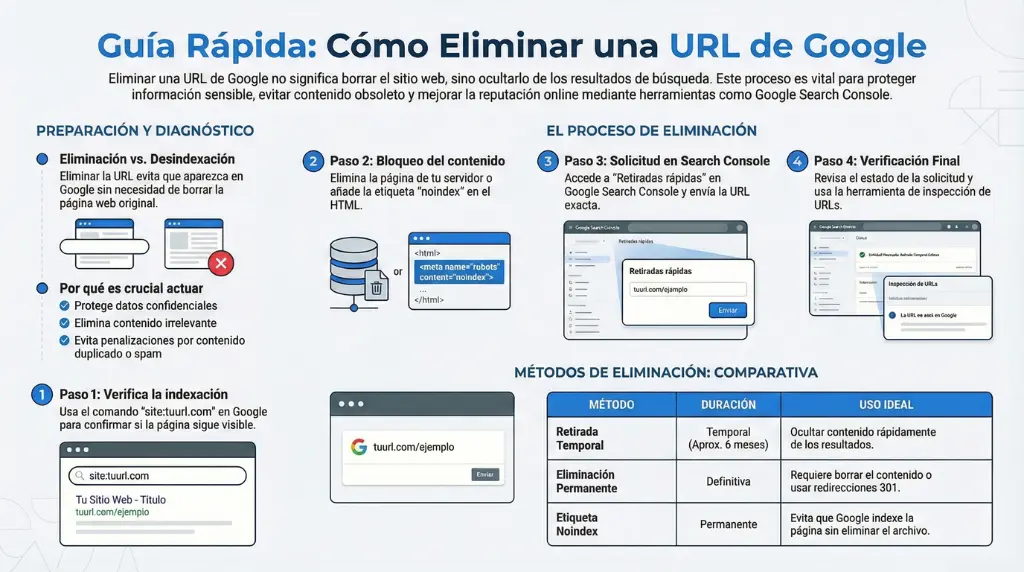
Paso 1: Verifica si la URL está realmente indexada en Google
Antes de intentar eliminar una URL de Google, necesitas confirmar algo elemental: que realmente esté indexada.
Puede parecer obvio. No lo es.
Muchas veces se intenta retirar una URL que ya no aparece en los resultados o que nunca fue indexada. Eso genera ruido, pérdida de tiempo y diagnósticos incorrectos.
Cómo comprobar si una URL está indexada
Tienes tres formas claras de hacerlo:
Búsqueda directa en Google
Escribe la URL exacta en el buscador. Si aparece como resultado, está indexada.
Operador site:
Utiliza el comando:
site:tudominio.com/url-especifica
Si Google devuelve resultados, significa que la URL sigue dentro del índice.
Google Search Console (método recomendado)
Entra en la herramienta “Inspección de URL” y pega la dirección exacta. Allí verás si está indexada, cuándo fue rastreada por última vez y qué estado tiene.
Este último método es el más fiable porque te muestra datos oficiales del índice, no solo lo que ves públicamente.
Por qué este paso es crucial
Si la URL no está indexada, no necesitas eliminarla.
Si sí lo está, ahora sí puedes proceder con el método adecuado según tu caso (urgente o definitivo).
Además, verificar el estado inicial te permitirá medir después si la eliminación fue efectiva.
Eliminar sin verificar es actuar a ciegas.
Y en SEO, actuar a ciegas casi siempre genera efectos secundarios.
Ahora que confirmaste que la URL está indexada, pasamos a la parte técnica real: enviar la señal correcta para que Google la retire.
Paso 2: Elimina correctamente la URL desde el servidor (la parte que casi todos hacen mal)
Aquí es donde realmente decides si vas a eliminar una URL de Google de forma efectiva o solo a ocultarla temporalmente.
Muchos van directo a Search Console y hacen una retirada rápida. Funciona unos días. Luego la URL reaparece. ¿Por qué? Porque no enviaron una señal técnica permanente.
Google necesita una confirmación clara desde el servidor.
No desde una herramienta externa.
Opción A: Añadir meta etiqueta noindex
Si la página debe seguir existiendo, pero no quieres que aparezca en buscadores, la solución es sencilla: añadir la metaetiqueta noindex dentro del <head>.
<meta name=”robots” content=”noindex”>
Esto indica a Google que no debe incluir esa página en su índice. Sin embargo, hay una condición importante: Google debe poder rastrear la página para detectar la etiqueta.
Si la bloqueas en robots.txt y además intentas usar noindex, el buscador no podrá acceder a la instrucción.
Ese error es común.
Opción B: Devolver código 410 Gone (recomendado para eliminación permanente)
Si la página ya no debe existir, el método más claro y efectivo es devolver un código HTTP 410.
La diferencia entre 404 y 410 es estratégica:
- 404 indica que la página no se encuentra.
- 410 indica que la página fue eliminada permanentemente.
Google procesa más rápido un 410 porque interpreta que no debe volver a intentar rastrearla.
Si utilizas WordPress, puedes hacerlo desde el archivo .htaccess o mediante plugins específicos. En otros entornos, se configura directamente en el servidor.
Cuando quieres eliminar definitivamente una URL sin redirigirla, esta es la señal más limpia.
Opción C: Redirección 301 (si la URL tiene valor)
Aquí debes ser estratégico.
Si la URL ha recibido enlaces externos, tráfico o autoridad, eliminarla sin redirigir puede provocar pérdida de valor SEO.
En ese caso, lo correcto es aplicar una redirección 301 hacia una página relevante. No es una eliminación pura, pero evita pérdida de señales acumuladas.
Eliminar sin evaluar el valor previo es una decisión impulsiva.
La regla es clara:
- Si debe seguir existiendo → noindex.
- Si debe desaparecer sin reemplazo → 410.
- Si tiene valor → 301.
- Si es urgente → combinar método técnico + retirada en Search Console.
Ahora que la señal técnica está aplicada, puedes acelerar el proceso desde la herramienta oficial.
Paso 3: Solicita la retirada en Google Search Console
Una vez que ya enviaste la señal correcta desde el servidor, ahora sí tiene sentido usar la herramienta oficial.
Si tu objetivo es eliminar una URL de Google lo más rápido posible, Google Search Console actúa como acelerador del proceso. Pero es importante entender algo: no sustituye la solución técnica, la complementa.
Si no aplicaste previamente noindex, 410 o eliminación real del contenido, la retirada será temporal.
Cómo solicitar la retirada correctamente
- Accede a tu propiedad verificada en Google Search Console.
- Dirígete al apartado “Retiradas” o “Removals”.
- Haz clic en “Nueva solicitud”.
- Introduce la URL exacta que deseas retirar.
- Selecciona retirada temporal.
Google ocultará esa URL de los resultados normalmente en cuestión de horas o pocos días.
Pero recuerda: esta retirada suele tener duración limitada. Si el contenido sigue existiendo y no tiene señal técnica permanente, puede volver a indexarse.
Error frecuente que debes evitar
Muchos usuarios hacen la retirada sin haber eliminado realmente la página o sin haber aplicado noindex.
Resultado: la URL desaparece unos días y luego reaparece.
Esto genera sensación de fallo cuando en realidad el proceso no se ejecutó correctamente desde el servidor.
Search Console es una herramienta de gestión del índice, no un sistema de eliminación automática.
Por eso siempre debes combinar:
Señal técnica correcta + solicitud de retirada.
Ahora que ya enviaste la señal y solicitaste la retirada, queda un paso clave que casi nadie verifica correctamente.
Paso 4: Verifica que la URL fue realmente eliminada del índice
Eliminar sin comprobar es asumir que todo salió bien.
Y cuando hablamos de eliminar una URL de Google, asumir no es suficiente. Necesitas validar.
Una URL puede dejar de aparecer en una búsqueda directa y aun así seguir indexada parcialmente. También puede mantenerse en caché o reaparecer si recibe enlaces internos o externos.
Por eso la verificación es parte del proceso, no un detalle opcional.
Cómo comprobar que la eliminación fue efectiva
1. Usa la inspección de URL en Search Console
Introduce la dirección exacta y revisa el estado. Si aparece como “URL no está en Google”, la desindexación se completó.
2. Realiza una búsqueda con el operador site:
Ejemplo:
site:tudominio.com/url-especifica
Si no devuelve resultados, la URL ya no forma parte del índice público.
3. Verifica el código HTTP
Si aplicaste un 410 o 404, utiliza herramientas de inspección de encabezados para confirmar que el servidor está devolviendo el código correcto. Muchas páginas muestran “No encontrada” pero responden con código 200, lo que impide la desindexación real.
Este es un error técnico frecuente.
Qué hacer si la URL reaparece
Si la URL vuelve a indexarse, revisa:
- Que no esté enlazada internamente.
- Que no existan redirecciones incorrectas.
- Que el robots.txt no esté bloqueando el rastreo cuando usas noindex.
- Que el servidor esté enviando el código correcto.
Eliminar una URL de Google no es complicado, pero sí requiere coherencia técnica.
Ahora que completaste el proceso, es importante entender cuánto tarda realmente Google en procesar todo esto.
¿Cuánto tarda Google en eliminar una URL?
Cuando decides eliminar una URL de Google, la siguiente pregunta inevitable es: ¿cuánto tiempo va a tardar en desaparecer?
La respuesta depende del método que hayas utilizado y de la frecuencia de rastreo de tu sitio.
Y aquí conviene ser claro: Google no actúa en tiempo real.
Si usas retirada en Search Console
La ocultación suele ser rápida. En muchos casos se ejecuta en cuestión de horas o pocos días. Sin embargo, esta retirada es temporal si no aplicaste una solución técnica permanente.
Es decir, desaparece visualmente, pero no necesariamente del índice de forma definitiva.
Si aplicas meta noindex
Google necesita volver a rastrear la página para detectar la etiqueta. Si tu sitio tiene alta frecuencia de rastreo, puede procesarse en pocos días. Si el rastreo es bajo, puede tardar semanas.
El tiempo depende de la autoridad y actividad del dominio.
Si devuelves código 410
Este es el método más rápido para eliminación permanente. Google interpreta el 410 como señal clara de desaparición definitiva y suele reducir intentos de rastreo posteriores.
Aun así, el proceso completo puede tardar varios días hasta que la URL deje de mostrarse en todos los resultados.
Si devuelves código 404
Es más lento que 410. Google entiende que podría tratarse de un error temporal, por lo que puede seguir intentando rastrear antes de eliminarla completamente.
Factores que influyen en el tiempo
- Frecuencia de rastreo del sitio.
- Autoridad del dominio.
- Existencia de enlaces internos o externos.
- Consistencia de la señal técnica.
Si la URL sigue recibiendo enlaces, Google puede volver a rastrearla incluso después de haberla retirado.
Por eso eliminar correctamente no es solo cuestión de aplicar un código. Es cuestión de coherencia estructural.
Ahora que sabes los tiempos reales, conviene revisar algo que muchos pasan por alto: los errores que pueden provocar que la URL reaparezca.
Errores que pueden hacer que la URL reaparezca en Google
Has aplicado noindex, solicitado retirada y comprobado el estado. La URL desaparece. Pero semanas después vuelve a aparecer.
Esto no es un fallo del buscador. Es una incoherencia técnica.
Si quieres eliminar una URL de Google de forma estable, debes evitar estos errores frecuentes.
1. Bloquear en robots.txt y usar noindex al mismo tiempo
Este es uno de los errores más comunes.
Si bloqueas una URL en robots.txt, Google no puede rastrearla. Y si no puede rastrearla, no puede leer la etiqueta noindex.
Resultado: la página puede seguir indexada aunque no pueda acceder a ella.
Si vas a usar noindex, no bloquees el rastreo.
2. Devolver código 200 con mensaje “Página no encontrada”
Muchas páginas muestran un mensaje de error, pero técnicamente devuelven código 200.
Google interpreta que la página sigue activa.
Debes verificar siempre el código HTTP real.
3. Mantener enlaces internos activos
Si la URL que deseas eliminar sigue enlazada desde otras páginas de tu sitio, Google la seguirá rastreando.
Eliminar una URL implica también revisar la arquitectura interna.
4. No evaluar enlaces externos
Si la URL ha recibido enlaces desde otros dominios, Google puede seguir intentando rastrearla incluso después de aplicar cambios.
En estos casos, una redirección 301 puede ser más inteligente que una eliminación directa.
5. Usar solo retirada temporal
La retirada en Search Console no es eliminación definitiva. Si no existe señal técnica permanente, la URL puede volver.
Eliminar correctamente implica coherencia entre servidor, estructura interna y herramienta de gestión.
Cuando una URL reaparece, no es casualidad. Es consecuencia de una señal incompleta.
Por eso, antes de finalizar el proceso, conviene tener una visión clara de qué método usar según tu caso específico.
Tabla comparativa: cuál método usar según tu situación
No todas las URLs deben tratarse igual.
Intentar eliminar una URL de Google sin evaluar el contexto puede generar pérdida de autoridad, errores técnicos o desindexaciones incompletas.
Esta tabla resume la decisión correcta según cada escenario.
| Situación | Método recomendado | ¿Es rápido? | ¿Es definitivo? | Observación estratégica |
| Contenido sensible urgente | Retirada en Search Console + eliminación técnica | Sí | Solo si aplicas señal permanente | Usar como acelerador, no como solución única |
| Página debe existir pero no indexarse | Meta noindex | Depende del rastreo | Sí | No bloquear en robots.txt |
| Página eliminada sin reemplazo | Código 410 Gone | Más rápido que 404 | Sí | Señal clara de eliminación permanente |
| Página eliminada con valor SEO | Redirección 301 | Sí | Sí | Conserva autoridad y tráfico |
| Error temporal | Código 404 | Más lento | Eventual | Google puede seguir intentando rastrear |
| Sección completa debe desaparecer | Bloqueo en robots.txt + solicitud | Depende | Sí (si está bien configurado) | Solo para directorios completos |
La diferencia entre eliminar y gestionar correctamente es estratégica.
Un 410 mal aplicado puede ser correcto técnicamente pero innecesario si la URL tenía enlaces valiosos. Un 301 mal elegido puede diluir relevancia si redirige a una página sin coherencia temática.
Eliminar una URL no es solo un acto técnico. Es una decisión SEO.
Con esto tienes el mapa completo.
Ahora cerramos con la síntesis final que conecta técnica y estrategia.
Eliminar bien es proteger tu SEO
Eliminar una URL no es un gesto técnico aislado. Es una decisión que impacta directamente en la salud de tu proyecto.
Cuando decides eliminar una URL de Google, estás modificando la arquitectura de tu sitio, la distribución de autoridad y la forma en que el buscador interpreta tu contenido. Si lo haces sin criterio, puedes generar errores 404 innecesarios, pérdida de enlaces valiosos o incluso reindexaciones no deseadas.
La clave no está en usar una herramienta.
Está en enviar la señal correcta.
Si la página debe seguir existiendo, usa noindex.
Si debe desaparecer para siempre, devuelve 410.
Si tiene valor acumulado, redirige con 301.
Si necesitas urgencia, combina solución técnica con retirada en Search Console.
Ese orden evita improvisaciones.
Google no elimina URLs porque alguien lo pida. Las elimina cuando detecta coherencia técnica y señales consistentes.
Y ahí está la diferencia entre hacerlo “rápido” y hacerlo bien.
Eliminar correctamente es mantener limpio tu índice.
Mantener limpio tu índice es proteger tu posicionamiento.
Proteger tu posicionamiento es proteger tu proyecto.